
📶 Como Conectar na Rede Wi-Fi Alunos do IFAP
🎓 Tutorial para alunos — aprenda a conectar seu celular na rede sem fio do campus de forma rápida e segura.
⚠️ Antes de começar — LEIA PRIMEIRO
🔑 Sua senha já precisa ter sido alterada em um computador institucional do campus (laboratório, biblioteca, etc).
Se você nunca trocou sua senha num computador da instituição, a conexão não vai funcionar. Procure o setor de TI ou um computador da instituição para realizar a primeira troca de senha antes de seguir este tutorial.
📋 Você vai precisar de:
| Item | Detalhe |
|---|---|
| 🆔 Matrícula | Sua matrícula institucional |
| 🔒 Senha | A mesma senha do computador institucional |
| 📡 Rede | Alunos (disponível no campus) |
📱 Escolha seu dispositivo
Pule direto para a seção do seu celular:
- 🤖 Android (geral)
- 🍎 iPhone / iOS
- 🟣 Motorola (atenção: precisa do certificado!)
🤖 Android — Passo a passo
✅ Tempo estimado: 2 minutos
🔹 Passo 1 — Abra o Wi-Fi e selecione a rede
Vá em Configurações ➜ Wi-Fi e toque na rede chamada Alunos.
🔹 Passo 2 — Preencha os campos
Quando a tela de autenticação aparecer, preencha conforme a tabela abaixo:
| Campo | O que colocar |
|---|---|
| 👤 Identidade | Sua matrícula |
| 🔒 Senha | Sua senha institucional |
| 📜 Certificado CA | Não validar ⚠️ |
🚨 MUITO IMPORTANTE: No campo "Certificado CA" você DEVE escolher a opção "Não validar" (em alguns aparelhos aparece como "Não verificar" ou "Don't validate").
Se essa opção não for marcada, a conexão não funcionará.
🔹 Passo 3 — Clique em Conectar
🔹 Passo 4 — Aviso de "sem internet"? Tudo certo!
ℹ️ Após conectar, é normal aparecer uma notificação dizendo algo como:
"Esta rede pode não ter acesso à internet. Conectar mesmo assim?"
👉 Basta tocar em "Conectar assim mesmo" ou "Sim". A internet vai funcionar normalmente.
🍎 iPhone / iOS — Passo a passo
✅ Tempo estimado: 1 minuto — é o mais simples!
🔹 Passo 1 — Selecione a rede
Vá em Ajustes ➜ Wi-Fi e toque na rede Alunos.
🔹 Passo 2 — Preencha os campos
| Campo | O que colocar |
|---|---|
| 👤 Nome de usuário | Sua matrícula |
| 🔒 Senha | Sua senha institucional |
🔹 Passo 3 — Toque em Conectar
🔹 Passo 4 — Toque em Confiar
🛡️ Uma tela de certificado vai aparecer. Toque em "Confiar" no canto superior direito.
✅ Pronto! Seu iPhone está conectado.
🟣 Motorola — Procedimento Especial
⚠️ Atenção, alunos com Motorola!
Os celulares Motorola não permitem desativar a validação do certificado. Por isso, é necessário baixar e instalar o certificado da rede manualmente antes de conectar.
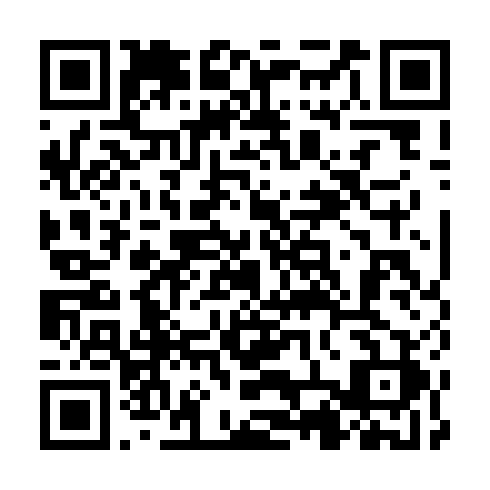
🔹 Passo 1 — Baixe o certificado pelo QR Code
Aponte a câmera do seu celular para o QR Code abaixo:
📥 Clique aqui se preferir o link direto
🔹 Passo 2 — Instale o certificado
- Abra Configurações ⚙️
- Vá em Segurança 🔐
- Toque em Instalar certificado
- Escolha Certificado Wi-Fi 📡
- Selecione o arquivo que você acabou de baixar
- Dê o nome de:
WiFi IFAP
💡 Dica: Use exatamente esse nome — WiFi IFAP — sem alterações. Isso vai facilitar o passo seguinte.
🔹 Passo 3 — Conecte na rede Alunos
Vá em Configurações ➜ Wi-Fi, toque na rede Alunos e preencha:
| Campo | O que colocar |
|---|---|
| 📜 Certificado CA | WiFi IFAP (o que você instalou) |
| 🌐 Domínio | winsrv3.stn.ifap |
| 👤 Identidade | Sua matrícula |
| 🔒 Senha | Sua senha institucional |
🔹 Passo 4 — Toque em Conectar
✅ Conexão estabelecida!
❓ Problemas comuns
🚫 "Falha na autenticação" / "Senha incorreta"
- Confirme se você já trocou a senha em um computador institucional.
- Verifique se digitou a matrícula correta no campo de identidade.
- A senha é a mesma que você usa nos computadores da instituição.
🚫 "Não foi possível conectar"
- No Android, certifique-se de ter selecionado "Não validar" no campo de certificado.
- Em Motorola, confira se o certificado foi instalado com o nome
WiFi IFAP.
🚫 "Conectado, mas sem internet" (Android)
- É normal! Toque em "Conectar assim mesmo" na notificação.
🚫 Nada disso resolveu
📩 Procure o setor de Tecnologia da Informação (TI) do seu campus.
📌 Resumo rápido
| Dispositivo | Identidade | Senha | Certificado | Domínio |
|---|---|---|---|---|
| 🤖 Android | Matrícula | Senha institucional | Não validar | — |
| 🍎 iPhone | Matrícula | Senha institucional | Confiar quando solicitado | — |
| 🟣 Motorola | Matrícula | Senha institucional | WiFi IFAP (instalado) |
winsrv3.stn.ifap |
🎓 Bons estudos e boa conexão! 📡
Em caso de dúvidas, procure a equipe de TI do campus.